Si buscas un descargador de Facebook en un Chromebook, te llevarán por dos caminos. Uno es una aplicación de Android, pensada para un teléfono y no para la laptop que tienes delante. El otro es una extensión de navegador que te pide permiso para leer las páginas que visitas.
Ninguna de las dos opciones es necesaria y, en este equipo en particular, ambas representan el camino más difícil. Un Chromebook es una laptop construida alrededor de un navegador (el navegador es prácticamente el sistema operativo), por lo que el camino más corto es una herramienta que funcione en una pestaña y no pida nada. FvidGo funciona de esa manera, y en el resto de esta guía te explicamos cómo usarla, además de qué hacer si estás utilizando un Chromebook que te dio tu escuela.
FvidGo
FvidGo funciona igual de bien en Chrome, Safari, Edge y Firefox, algo que en ChromeOS es más relevante de lo que parece. Solo tienes Chrome y eso es todo; por lo tanto, un descargador de Facebook que es una página web en lugar de un programa se adapta al equipo en vez de complicarlo. Abres la página, pegas el enlace y todo el proceso se realiza en el servidor. No hay extensiones de por medio, lo que también significa que no le estás dando acceso a las demás pestañas que tienes abiertas. Así, descargar videos de Facebook en un Chromebook es abrir una pestaña y nada más.
Aun así, puedes hacer que parezca una aplicación instalada. ChromeOS te permite añadir una página a la barra de tareas y al menú de aplicaciones, de modo que al fijar fvidgo.com obtendrás un ícono que se abre directo en el cuadro de búsqueda. A nivel práctico, es como tener un descargador en tu Chromebook, con la ventaja de que nunca instalaste nada ni tendrás que aprobar actualizaciones más adelante.
La calidad se divide en cuatro opciones y, en un Chromebook, las dos intermedias suelen ser las mejores. Los modelos escolares y económicos todavía vienen con 32GB o 64GB, de los cuales una buena parte ya está ocupada por el sistema. Las opciones HD y SD son las que permiten mantener bajo control una carpeta de clases grabadas, y en pantallas de 11 o 13 pulgadas la diferencia entre HD y 1080p es realmente difícil de notar: tu almacenamiento lo sentirá, pero tus ojos no. Guarda la calidad 1080p para clips de Facebook que pienses proyectar en pantalla grande, y elige 360p cuando sea un video de alguien hablando que solo necesitas ver una vez. Lo mismo vale al descargar Reel de Facebook: en una pantalla de 11 pulgadas, la opción intermedia se ve igual que la máxima.
El tema de la instalación es lo que define esto para mucha gente. Los Chromebook administrados (los que entregan las escuelas o distritos) suelen estar bloqueados para que no puedas añadir aplicaciones de Android ni extensiones en absoluto. Una página web no está sujeta a eso, porque visitar una URL no implica instalar nada. Nada en este método toca la parte del equipo que un administrador haya restringido.
Copia el enlace del video de Facebook, abre fvidgo.com en Chrome, pégalo, elige una calidad y el archivo se guardará en tu carpeta de Descargas. Y si el video está en un grupo cerrado, descargar videos privados de Facebook usa otra ruta, con la condición de siempre: que tú puedas verlo.
SnapSave

SnapSave
SnapSave, en snapsave.app, es una herramienta para el navegador, por lo que un Chromebook carga exactamente la misma página que cualquier otro ordenador. Funciona con videos públicos y Reels de Facebook, quita la marca de agua de los Reels y es compatible con 1080p.
Es una buena opción como segunda pestaña cuando un enlace no se procesa en otro sitio. Sin embargo, hay dos advertencias que importan más en un Chromebook que en casa: el escáner de seguridad Gridinsoft ha calificado mal el dominio y lo ha marcado como sospechoso de phishing, y la página muestra avisos de tipo prémium. En un equipo del colegio, limítate estrictamente al proceso de descarga básico y no introduzcas nada en casillas de pago o de inicio de sesión. Los Reels sin marca de agua son la única función aquí por la que vale la pena abrir una segunda pestaña, si eso es específicamente lo que buscas.
Snaptube
Snaptube
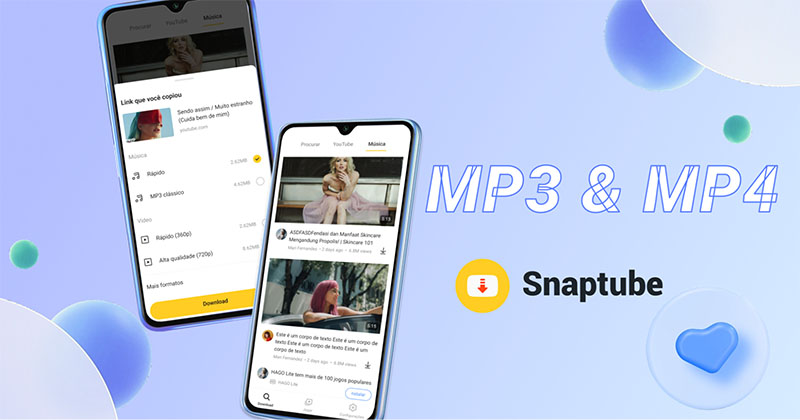
Snaptube es una app para Android (solo Android, sin versión para ChromeOS ni de escritorio) y cuenta con un amplio catálogo a sus espaldas: más de cien servicios, niveles de calidad que alcanzan 4K y formatos MP4, MP3 o M4A para la descarga. La obtienes en snaptube.com o en la tienda que el fabricante de tu teléfono haya preinstalado, pero no en Google Play.
Por lo tanto, no es algo que vayas a poner en el Chromebook. Lo que sí llega a un Chromebook es la otra mitad del mismo servicio: herramientas de descarga en línea que se ejecutan en una pestaña del navegador, accesibles desde snaptube.com, con una página independiente para cada plataforma. Al ser páginas web, ChromeOS funciona como cualquier otro navegador y no se instala nada.
Eso hace que sea una solución dividida en lugar de una sola herramienta. La app se queda en tu teléfono, donde gestiona el amplio catálogo y guarda las descargas en su propia biblioteca con un reproductor integrado; las herramientas del navegador se encargan de lo que haces en el portátil, que en un Chromebook es donde realmente estás.
La advertencia es saber diferenciar ambas opciones. Todo lo que leas sobre instalar Snaptube, conceder permisos de almacenamiento o elegir 4K se refiere a la aplicación para teléfonos, no a algo que funcione en ChromeOS; por lo tanto, en un Chromebook administrado por una escuela donde las instalaciones están bloqueadas, esa parte ni siquiera se presenta. La página del navegador es la parte que aún se aplica a tu caso.
Snapsave.io
Snapsave.io
Snapsave.io es un sitio web independiente del anterior a pesar de compartir el nombre, y funciona en cualquier navegador de escritorio o móvil. Cubre videos públicos y Reels de Facebook, y cuenta con páginas dedicadas para convertir una publicación a MP4 o extraer el MP3.
Esas páginas dedicadas son el motivo para tenerlo a mano: cuando lo que quieres de un video de Facebook es solo el audio —como una conferencia que prefieres escuchar en lugar de ver—, ir directo a la página de MP3 es más rápido que usar una herramienta general. Hay dos cosas que debes tener claras. Comprueba que estás en la dirección .io, ya que el nombre de snapsave se utiliza en varios sitios web no relacionados. Además, indica claramente que no procesa videos privados ni grupos cerrados, por lo que cualquier contenido de un grupo al que pertenezcas requerirá una herramienta diferente.
¿Qué opción se adapta mejor a tu Chromebook?
Tres situaciones, tres respuestas.
Si buscas una cobertura mucho más allá de Facebook, Snaptube tiene el catálogo más amplio en este caso —como una aplicación para teléfono más que como algo en el Chromebook, con sus herramientas basadas en el navegador cubriendo la parte de la laptop—. Vale la pena configurarlo si guardas contenido de varias plataformas con regularidad y no de forma ocasional.
Si te lo entregó una escuela o una empresa, asume que las instalaciones están bloqueadas y trabaja desde el navegador. FvidGo no requiere instalar nada ni otorgar permisos, y esa es la clave: no hay nada que una política del dispositivo pueda rechazar.
Y si se trata de algo puntual —un solo video que quieres antes de un viaje—, abre la página, pega el enlace, descarga y cierra la pestaña. Cuatro niveles de calidad para elegir, sin cuenta y sin dejar rastros en un equipo que probablemente no sea solo tuyo. Esto último tiene aún más valor en un Chromebook compartido o prestado que en una laptop que nadie más utiliza.